
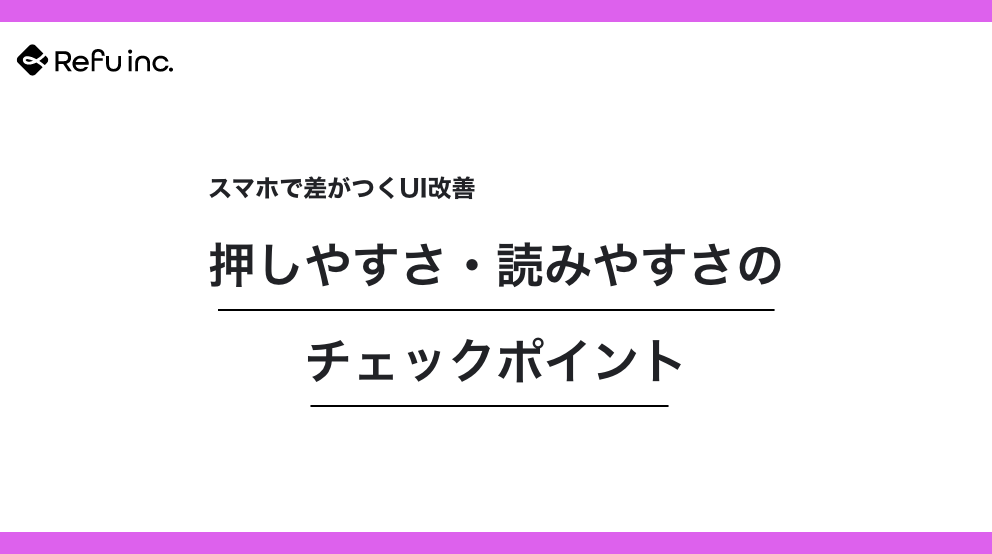
スマホで差がつくUI改善|押しやすさ・読みやすさのチェックポイント
2026/06/17
デザイン・ブランディングスマホのUIが弱いと、内容が良くても成果が出ない
中小企業サイトのアクセスは、業種によって差はあるものの、スマホからの閲覧が大半を占めるケースが増えています。
にもかかわらず、スマホでサイトを見ると、
- 文字が小さくて読みにくい
- ボタンが押しづらい
- 問い合わせ導線が見つからない
- フォーム入力が面倒
といった状態になっていることは少なくありません。
どれだけ良いサービスや魅力的な実績があっても、スマホでストレスを感じればユーザーは離脱します。
スマホ改善はデザインの微調整ではなく、ユーザー体験(UI/UX)の改善です。
まず結論:スマホ改善は「押せる・読める・迷わない」の順で考える
スマホで離脱が発生する原因は、ほぼ次の3つに集約されます。
- 押せない(タップしづらい)
- 読めない(文字が小さい・詰まっている)
- 迷う(次に何をすればいいか分からない)
改善も同じ順番で進めるのがおすすめです。
特に、
- CTA(お問い合わせ導線)
- フォーム
は成果に直結するため、最優先で見直したいポイントです。
スマホで起きる離脱の正体
押せない(タップしづらい)
スマホはマウスではなく指で操作します。
そのため、
- ボタンが小さい
- ボタン同士が近い
- テキストリンクだけで押しづらい
といった状態は大きなストレスになります。
読めない(文字が小さい)
スマホで本文が小さすぎると、読む前に離脱されます。
特に、
- 文字サイズが小さい
- 行間が狭い
- 文章が長すぎる
場合は注意が必要です。
迷う(導線が見えない)
スマホは画面が小さいため、PC以上に導線設計が重要です。
- 次に何を読めばいいか分からない
- 問い合わせ先が見つからない
- 料金ページにたどり着けない
といった状態になると成果につながりません。
チェックポイント① 押しやすさ(タップUI)
ボタンのサイズと余白
まず確認したいのがボタンです。
チェック項目
- ボタンが十分な大きさになっている
- ボタン同士が近すぎない
- テキストリンクだけに頼っていない
- 指で押しやすい位置に配置されている
重要な導線は、できるだけボタン形式にするのがおすすめです。
CTAは「納得した瞬間」に置く
お問い合わせボタンがページ最下部だけでは不十分です。
おすすめの配置
- ファーストビュー直下
- 強み紹介の後
- 料金説明の後
- 事例紹介の後
- FAQの後
- ページ最下部
ユーザーが「相談してみようかな」と思った瞬間に押せる状態が理想です。
下部固定CTAを活用する
スマホでは下部固定CTAが有効です。
ただし、次の条件を満たす必要があります。
- 画面を占有しすぎない
- 行動が明確
- ボタン数は1〜2個に絞る
- スクロール時の邪魔にならない
例えば、
- 無料相談
- 電話する
程度に絞ると迷いが減ります。
フォーム入力の負担を減らす
フォームは離脱ポイントになりやすい場所です。
改善例
- 必須項目を減らす
- プルダウンを活用する
- 電話番号は電話キーボード表示
- メールアドレスはメール入力用キーボード表示
- 入力補助を活用する
個人情報は必要最小限にし、入力負担を減らしましょう。
チェックポイント② 読みやすさ(可読性)
本文の文字サイズ
スマホで成果が出ないサイトの多くは、文字が小さすぎます。
デザインのために小さくするよりも、
「読めること」
を優先する方が成果につながります。
行間・段落を整える
スマホでは文章が詰まっているだけで読む気が失われます。
改善ポイント
- 1段落を短くする
- 行間を広げる
- 箇条書きを活用する
- 余白を十分に確保する
見出しを強化する
スマホユーザーは拾い読みが基本です。
理想は、
見出しだけ読んでも内容が8割理解できる状態
です。
例
× 特徴
○ 選ばれる3つの理由
× 料金
○ ホームページ制作の料金目安
画像と文字のコントラスト
ファーストビューでよく起きる問題です。
背景画像の上に文字を置く場合は、
- 読める色になっているか
- 背景に埋もれていないか
- スマホサイズでも視認できるか
を確認しましょう。
チェックポイント③ 迷わない導線設計
メニューを整理する
ハンバーガーメニューに項目を詰め込みすぎると機能しません。
おすすめは、
- サービス
- 実績
- 料金
- FAQ
- お問い合わせ
など主要導線に絞ることです。
スクロール後も行動が見える状態にする
スマホはスクロール量が増えるため、行動導線が見えなくなりがちです。
途中に配置したいもの
- 関連記事
- 事例
- 料金ページ
- CTA
内部リンクで次のページを案内する
リンクを並べるだけでは回遊しません。
例えば、
「料金の目安はこちら」
「同じ課題を解決した事例を見る」
「よくある質問を確認する」
のように、次の行動を提案することが重要です。
重要情報への近道を作る
比較検討中のユーザーが探すのは、
- 実績
- 料金
- FAQ
です。
これらへどこからでも移動できる導線を用意しておくと成果につながりやすくなります。
改善の優先順位|最短で成果を出す順番
① CTA・フォーム
最優先です。
- CTA位置
- CTA文言
- フォーム項目数
を見直します。
② 可読性
次に、
- 文字サイズ
- 行間
- 見出し
を改善します。
③ 回遊・ナビゲーション
最後に、
- メニュー整理
- 内部リンク改善
- 下部固定CTA最適化
を行います。
このまま使えるスマホUIチェックリスト
- CTAがファーストビューと本文中にある
- ボタンが押しやすいサイズになっている
- ボタン同士が近すぎない
- 下部固定CTAが邪魔になっていない
- フォームが長すぎない
- 必須項目が多すぎない
- 本文が小さすぎない
- 行間が詰まっていない
- 見出しだけで内容が理解できる
- 関連記事やCTAが途中にもある
- 実績・料金・FAQへ迷わず移動できる
まとめ:スマホ最適化は「体験改善」が本質
スマホで成果が出ない原因は、見た目の問題ではなく、
- 押せない
- 読めない
- 迷う
という体験上のストレスが積み重なっていることがほとんどです。
まずは、
CTA・フォーム → 可読性 → 導線
の順で改善することで、最短距離で成果につながりやすくなります。
スマホユーザーがストレスなく行動できる状態を作ることが、問い合わせや予約の増加につながります。
無料相談
Refuでは、スマホ画面を前提に「どこで離脱しているのか」を分析し、CTA・フォーム・導線・可読性まで含めた改善提案を行っています。
「スマホからの問い合わせが少ない」「アクセスはあるのに反応が弱い」など、お困りの方はお気軽にご相談ください。
その他おすすめ記事はこちら
CTA(問い合わせ・資料請求)を押したくなるデザイン改善チェックリスト
ファーストビューで離脱させない|コピー×デザインの最適バランス
“なんとなく見づらい”を解決する情報設計|見出し・箇条書き・図解の使い分け